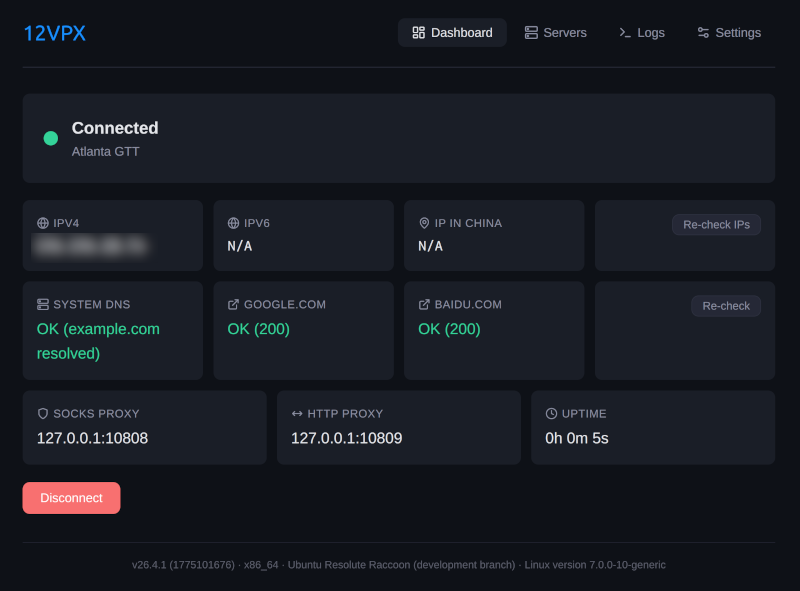
목차
문제가 발생하면 Linux 배포판, CPU 아키텍처, 설치한 VPX 버전, 문제 설명 및 재현 단계를 알려주세요.
참고: 다양한 Linux 배포판과 버전을 지원하려고 노력하지만, 특정 환경에서의 동작을 보장할 수는 없습니다.
요구 사항
- 최신 버전의 Linux 배포판. 오래된 Linux 배포판은 지원하지 않습니다.
설치
VPX for Linux를 설치하려면 다음 단계를 따르세요:
- 아래 다운로드 섹션에서 Linux 배포판과 CPU 아키텍처에 맞는 패키지를 다운로드하세요.
- 패키지를 설치하세요.
vpx install을 실행하여 설치를 완료하세요.- 아래에서 찾은 구독 URL을 사용하여
vpx login <subscriptionUrl>을 실행하여 로그인하고 서버 목록을 가져오세요.
일반적인 Ubuntu 컴퓨터에서의 예시:
cd Downloads
sudo dpkg -i vpx-26.4.1-x86_64.deb
vpx install
vpx login https://example.com/api/vpx-linux/GiBbEriSH
Fedora:
cd Downloads
sudo dnf install vpx-26.4.1-x86_64.rpm
vpx install
vpx login https://example.com/api/vpx-linux/GiBbEriSH
Arch Linux:
cd Downloads
sudo pacman -S vpx-26.4.1-x86_64.pkg.tar.zst
vpx install
vpx login https://example.com/api/vpx-linux/GiBbEriSH
구독 URL
계정의 구독 URL입니다:
사용 방법
vpx open을 실행하거나 브라우저에서 http://127.0.0.1:9847로 이동하여 웹 인터페이스를 여세요.- CLI 사용에 대한 자세한 정보는
vpx help를 실행하세요.
다운로드 - 안정 버전
ARM64 (aarch64)
- Debian / Ubuntu (.deb) v26.10.37
- Fedora / RHEL (.rpm) v26.10.37
- Arch Linux (.pkg.tar.zst) v26.10.37
- Generic Linux (.tar.gz) v26.10.37
ARM32 (armv7)
- Debian / Ubuntu (.deb) v26.10.37
- Fedora / RHEL (.rpm) v26.10.37
- Arch Linux (.pkg.tar.zst) v26.10.37
- Generic Linux (.tar.gz) v26.10.37
x86_64 (64-bit)
- Debian / Ubuntu (.deb) v26.10.37
- Fedora / RHEL (.rpm) v26.10.37
- Arch Linux (.pkg.tar.zst) v26.10.37
- Generic Linux (.tar.gz) v26.10.37
다운로드 - 베타 버전
ARM64 (aarch64)
- Debian / Ubuntu (.deb) v26.10.37
- Fedora / RHEL (.rpm) v26.10.37
- Arch Linux (.pkg.tar.zst) v26.10.37
- Generic Linux (.tar.gz) v26.10.37
ARM32 (armv7)
- Debian / Ubuntu (.deb) v26.10.37
- Fedora / RHEL (.rpm) v26.10.37
- Arch Linux (.pkg.tar.zst) v26.10.37
- Generic Linux (.tar.gz) v26.10.37
x86_64 (64-bit)
- Debian / Ubuntu (.deb) v26.10.37
- Fedora / RHEL (.rpm) v26.10.37
- Arch Linux (.pkg.tar.zst) v26.10.37
- Generic Linux (.tar.gz) v26.10.37
데스크톱 앱 - 선택 사항
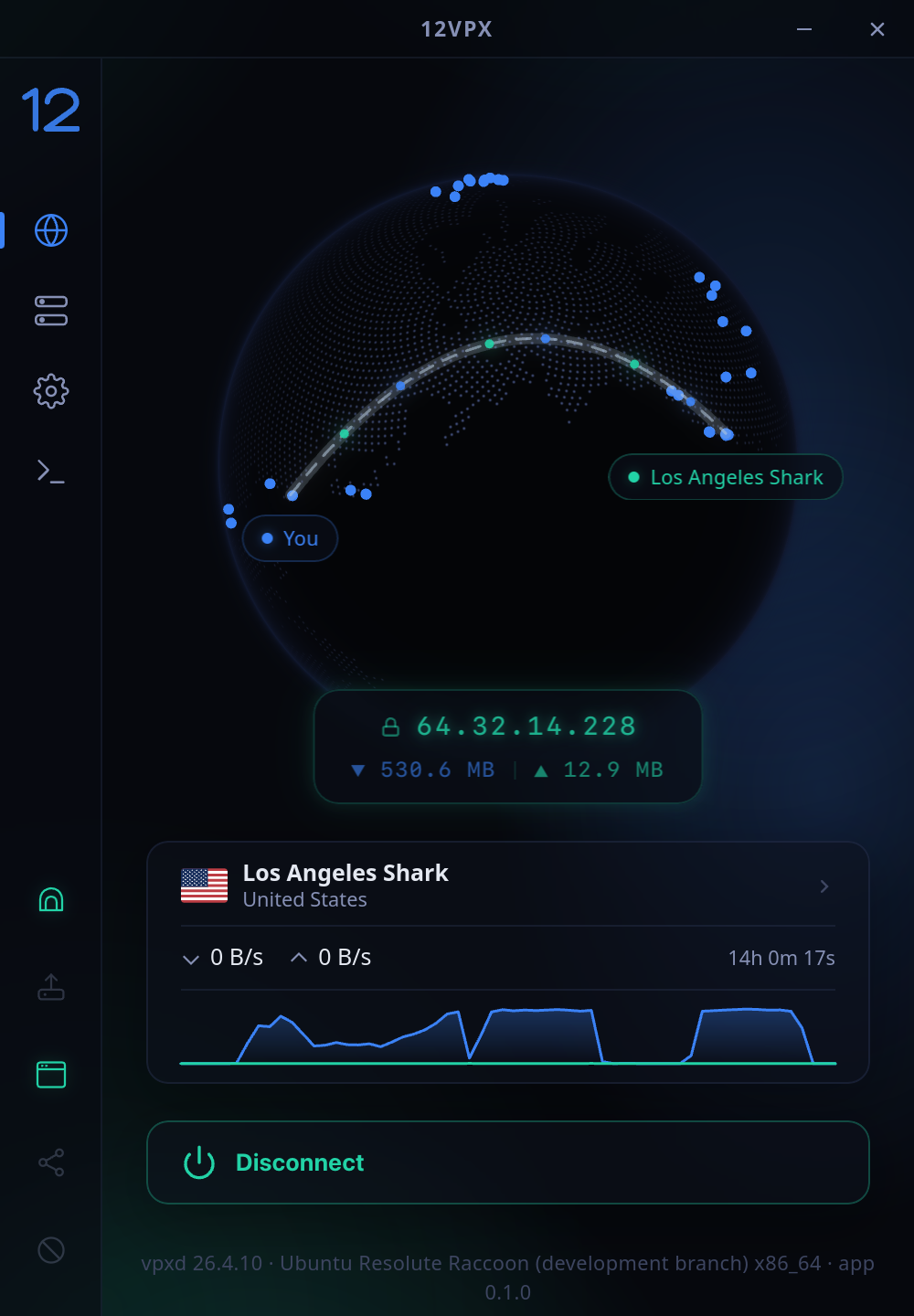
데스크톱 앱은 선택 사항입니다. 메인 앱을 원격으로 제어하는 역할을 합니다.
요구 사항
- 위에서 설명한 VPX for Linux 앱을 다운로드, 설치 및 설정하세요.
- 아래에서 찾은 데스크톱 앱을 다운로드하고 설치하세요.
다운로드 - 안정 버전
x86_64 (64-bit)
- Debian / Ubuntu (.deb) v26.10.37
- Fedora / RHEL (.rpm) v26.10.37
- AppImage (.AppImage) v26.10.37
- Flatpak (.flatpak) v26.10.37
다운로드 - 베타 버전
중국
중국에 계신 경우, 설정 > 라우팅으로 이동하여 라우팅 모드를 중국 로컬 제외로 전환하는 것을 권장합니다.
문제 해결
VPX DNS 제거
vpxd가 충돌하거나 컴퓨터를 제대로 종료하지 않고 재시작하면 /etc/resolv.conf 파일에 VPN DNS(10.255.0.1)가 남아 있을 수 있습니다.
NetworkManager가 이를 정리하도록 하려면 다음을 실행하세요:
sudo bash -c '
  set -e
  read NAME DEV < <(nmcli -t -f NAME,DEVICE,STATE connection show --active \
    | awk -F: "\$3==\"activated\" && \$2!=\"\" && \$2!=\"lo\" && \$2 !~ /^vpx/ { print \$1, \$2; exit }")
  echo "Cleaning DNS on $NAME ($DEV)"
  nmcli connection modify "$NAME" -ipv4.dns 10.255.0.1
  nmcli connection modify "$NAME" ipv4.ignore-auto-dns no
  nmcli device reapply "$DEV"
'