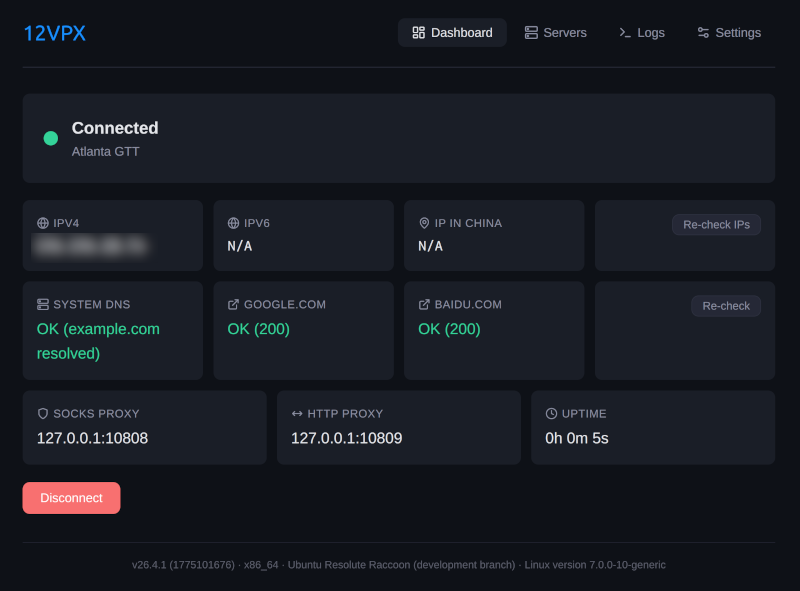
目次
問題が発生した場合は、使用しているLinuxディストリビューション、CPUアーキテクチャ、インストールしたVPXのバージョン、問題の説明、再現手順を報告してください。
注意: 幅広いLinuxディストリビューションとフレーバーをサポートすることを目指していますが、特定のセットアップでの動作を保証することはできません。
要件
- 最新バージョンのLinuxディストリビューション。古いバージョンのLinuxディストリビューションはサポートしていません。
セットアップ
VPX for Linuxをインストールするには、以下の手順に従ってください:
- ダウンロードセクションから、ご使用のLinuxディストリビューションとCPUアーキテクチャに適したパッケージをダウンロードします。
- パッケージをインストールします。
vpx installを実行してセットアップを完了します。- 以下で見つかるサブスクリプションURLを使用して
vpx login <subscriptionUrl>を実行し、ログインしてサーバーリストを取得します。
一般的なUbuntuコンピューターでの例:
cd Downloads
sudo dpkg -i vpx-26.4.1-x86_64.deb
vpx install
vpx login https://example.com/api/vpx-linux/GiBbEriSH
Fedora:
cd Downloads
sudo dnf install vpx-26.4.1-x86_64.rpm
vpx install
vpx login https://example.com/api/vpx-linux/GiBbEriSH
Arch Linux:
cd Downloads
sudo pacman -S vpx-26.4.1-x86_64.pkg.tar.zst
vpx install
vpx login https://example.com/api/vpx-linux/GiBbEriSH
サブスクリプションURL
アカウントのサブスクリプションURL:
使用方法
vpx openを実行するか、ブラウザでhttp://127.0.0.1:9847にアクセスしてWebインターフェースを開きます。- CLIの使用方法については
vpx helpを実行してください。
ダウンロード - 安定版
ARM64 (aarch64)
- Debian / Ubuntu (.deb) v26.10.37
- Fedora / RHEL (.rpm) v26.10.37
- Arch Linux (.pkg.tar.zst) v26.10.37
- Generic Linux (.tar.gz) v26.10.37
ARM32 (armv7)
- Debian / Ubuntu (.deb) v26.10.37
- Fedora / RHEL (.rpm) v26.10.37
- Arch Linux (.pkg.tar.zst) v26.10.37
- Generic Linux (.tar.gz) v26.10.37
x86_64 (64-bit)
- Debian / Ubuntu (.deb) v26.10.37
- Fedora / RHEL (.rpm) v26.10.37
- Arch Linux (.pkg.tar.zst) v26.10.37
- Generic Linux (.tar.gz) v26.10.37
ダウンロード - ベータ版
ARM64 (aarch64)
- Debian / Ubuntu (.deb) v26.10.65
- Fedora / RHEL (.rpm) v26.10.65
- Arch Linux (.pkg.tar.zst) v26.10.65
- Generic Linux (.tar.gz) v26.10.65
ARM32 (armv7)
- Debian / Ubuntu (.deb) v26.10.65
- Fedora / RHEL (.rpm) v26.10.65
- Arch Linux (.pkg.tar.zst) v26.10.65
- Generic Linux (.tar.gz) v26.10.65
x86_64 (64-bit)
- Debian / Ubuntu (.deb) v26.10.65
- Fedora / RHEL (.rpm) v26.10.65
- Arch Linux (.pkg.tar.zst) v26.10.65
- Generic Linux (.tar.gz) v26.10.65
デスクトップアプリ - オプション
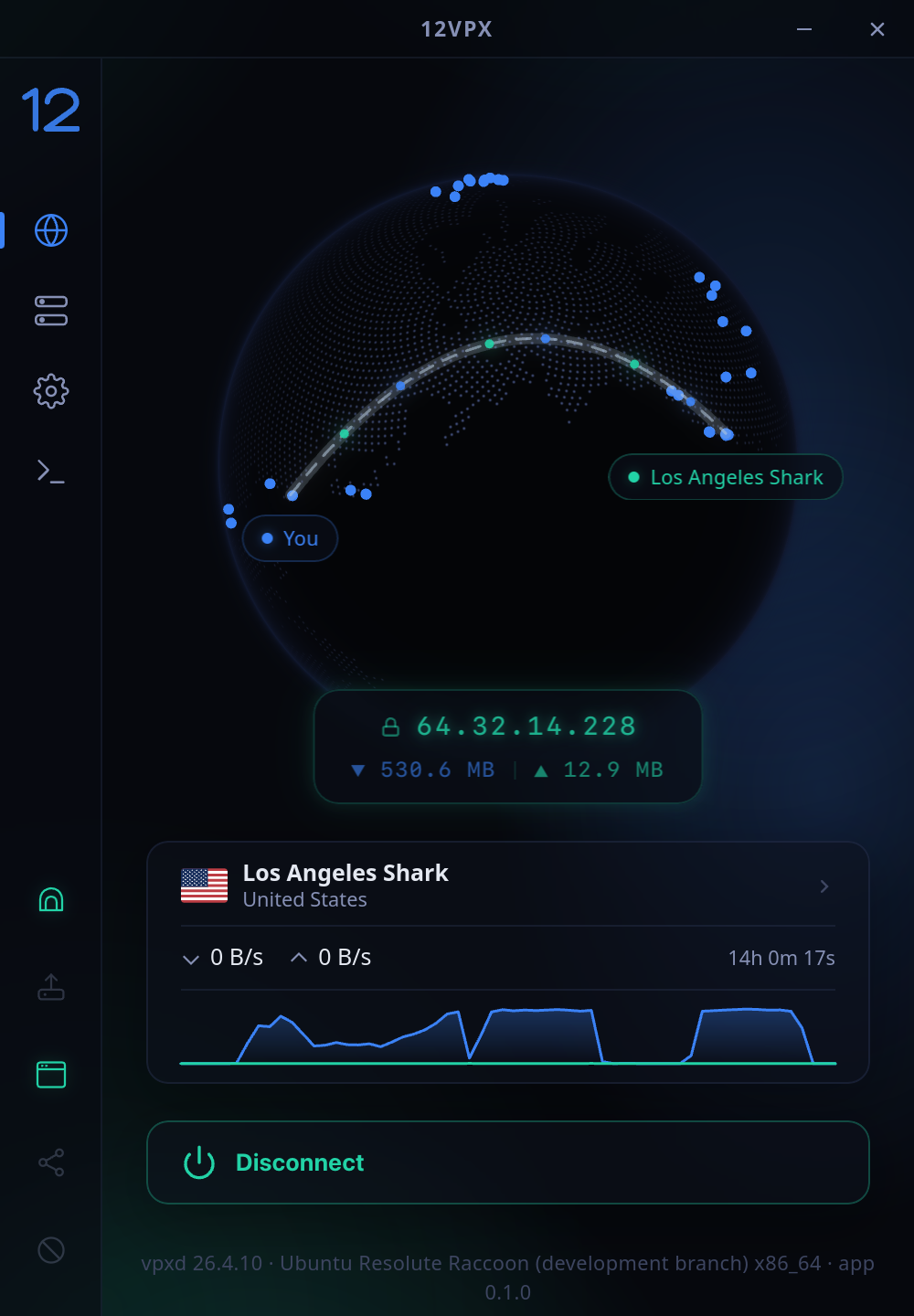
デスクトップアプリはオプションです。メインアプリのリモートコントロールとして機能します。
要件
- 上記で説明したVPX for Linuxアプリをダウンロード、インストール、セットアップします。
- 以下で見つかるデスクトップアプリをダウンロードしてインストールします。
ダウンロード - 安定版
x86_64 (64-bit)
- Debian / Ubuntu (.deb) v26.10.37
- Fedora / RHEL (.rpm) v26.10.37
- AppImage (.AppImage) v26.10.37
- Flatpak (.flatpak) v26.10.37
ダウンロード - ベータ版
中国
中国にいる場合は、設定 > ルーティングに移動し、ルーティングモードを中国ローカルを除外に切り替えることをお勧めします。
トラブルシューティング
VPX DNSの削除
vpxdがクラッシュした場合、または適切なシャットダウンなしでコンピューターを再起動した場合、/etc/resolv.confファイルにVPN DNS(10.255.0.1)が残る可能性があります。
NetworkManagerにこれをクリーンアップさせるには、以下を実行してください:
sudo bash -c '
  set -e
  read NAME DEV < <(nmcli -t -f NAME,DEVICE,STATE connection show --active \
    | awk -F: "\$3==\"activated\" && \$2!=\"\" && \$2!=\"lo\" && \$2 !~ /^vpx/ { print \$1, \$2; exit }")
  echo "Cleaning DNS on $NAME ($DEV)"
  nmcli connection modify "$NAME" -ipv4.dns 10.255.0.1
  nmcli connection modify "$NAME" ipv4.ignore-auto-dns no
  nmcli device reapply "$DEV"
'